sexta-feira, 26 de novembro de 2021

Google Drive: Formulário

 Encaminhamento:


Elaborar um formulário inspirada em alguma postagem realizada anteriormente.


Avaliação do Curso.

Google Drive Editor de Texto

Vídeo reflexão!


Encaminhamento da aula 11 (09/11):

1. Elabore uma sequencia didática em slide para a aula 12 com o tema Empatia

Encaminhamento da aula 12 (16/11):
1. Elabore um texto ou Copie título e conteúdo.  Salve o texto com o mesmo nome do título. Formate o título com negrito, centralizado, fonte Georgia, azul, tamanho 18. Alinhe o texto em justificado, tamanho 14. Insira uma imagem no texto, usando a função inserir/imagem/pesquisa na web do editor de texto do GoogleDrive.
2. Insira links ocultos no conteúdo do texto (pesquisa, imagens e vídeos)
4. Salve o texto na pasta Documento do seu Google Drive.
5. Traduza o documento no idioma de seu interesse. Salve também a cópia do documento na pasta Documento.


Após assistir o vídeo, faça a leitura do Texto.

Aula de hoje: Vídeo


Postagem Google Drive Apresentação

Vamos aprender a postar fotos com efeito, utilizando o ambiente do GoogleDrive. 


ENTRE NO GOOGLE DRIVE - Com o seu email e senha do Gmail. 

Demonstrar as opções abaixo:

  1. Opção 1 (Inserir) - Coloque suas fotos em uma pasta em seu computador ou pendrive. Abra o ambiente Apresentação do ambiente GoogleDrive. Escolha em layout a opção em branco. Clique na opção inserir imagem e depois upload. Faça a adequação da imagem ao slide, arrastando os cantos da imagem com o mouse.
  2. Opção 2 (Plano de Fundo) - Insira novo slide, novamente opção em branco. Clique em Slide e depois Plano de Fundo. Clique em Imagem e depois clique em uploadConcluída a inserção de imagens clique em SlideTransição e escolha AnimaçãoCubo com velocidade média.
  3. Opção 3 - Insira novo slide, novamente opção em branco. Selecione imagens copiando do Google e cole nos slides do Drive. Para ajustar a imagem pode-se usar a ferramenta recortar do ambiente.
  4. Opção 4 (Prt Sc) - Abra o arquivo de imagem, deixando o em tela grande. Aperte a tecla prt sc do seu teclado (função copiar tela). Cole a imagem no slide do Google Docs.
Encaminhamento 1:
  1. Registre seus momentos no curso por meio de HQ. Expectativas, vivências e avaliação final. Para selecionar as imagens acesse o Google.  Escolha as imagens, copiando e colando em cada slide. Transforme suas imagens em uma história em quadrinhos, inserindo personagens. Coloque animação nas imagens, transição nos slides e caixa de diálogo nos personagens. Depois de inseridas as imagens nos slides do Google Drive, clique em Arquivo, Publicar na Web. Copie o código Html do slideVá para seu blog e cole na aba Html de uma nova postagem
  2. Visualize seu Google Drive pelo aplicativo do seu celular. Acesse a pasta Apresentação.

terça-feira, 26 de outubro de 2021

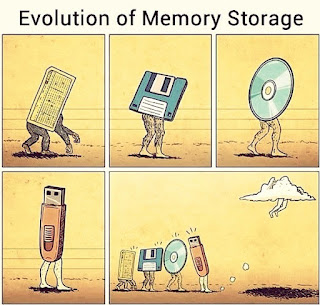
Evolução de Armazenamento de Memória


 Os Ambiente em Nuvem foi desenvolvido com o propósito de substituir o pendrive e facilitar o acesso aos seus documentos em qualquer lugar que tenha internet sem o risco de contaminação de vírus. Pode-se também fazer upload dos arquivos no ambientes e baixar no seu computador. Também é possível organizar os arquivos em pasta e socializar com outras pessoas com opção de visualizar e editar. É possível também publicar pasta e/ou arquivos em seu blog.  Nele pode ser trabalhado os diversos aplicativos mais conhecidos como Planilha, Texto e Slides.
Temos diversos ambientes virtuais com essas características como: Google Drive, Skydrive, One Drive, Dropbox, Zoho Show entre outros.

Para o nosso curso exploraremos o ambiente em Nuvem Google Drive. Começaremos hoje pelo Editor de Planilha.

1) Esclarecendo sobre o Goggle Drive.
  • O que é o Google Drive?
  • Quais aplicativos encontro no Google Drive?
  • É possível organização documentos em pasta e subpastas?
  • Posso publicar os arquivos no meu blog ou Face?
  • Posso compartilhar arquivos e pastas no me Blog ou Face?
  • Posso fazer download e upload de arquivos?
  • Posso convidar alguém como colaborador do documento?

Nos vídeos disponíveis, você verá como trabalhar com o editor de planilha do GoogleDrive.

  1. Introdução/pasta - https://www.youtube.com/watch?v=oRyG9FQnRIM
  2. Criação de Planilha/fórmula/gráfico/formatação/compartilhamento - https://www.youtube.com/watch?v=3g-i-spbnEA
Encaminhamento:


  1. Acesse o Google Drive utilizando o mesmo login e senha do seu blog. Crie pasta no seu Google Drive com o nome Aplicativos e sub-pastas com os nomes Planilha, Documento e Apresentação.
  2. Mude a cor da pasta Aplicativos. Siga os slides abaixo.

QR Code na Sala de Aula.


QR Code   https://www.qrcodefacil.com/ disponibiliza muitas ferramentas que podem gerar QR Code. Umas não precisam se cadastrar, como é o caso da ferramenta Link. Ele também possibilita mudar a cor do QR.

Passo a passo;

  • Selecione LINK ÚNICO
  • Cole LINK DA ATIVIDADE DIGITAL no CONTEÚDO
  • Selecione Gerar QRCode 
  • Selecionar DOWNLOAD PNG
  • Localizar QRCode em PNG e pronto para COMPARTILHAR


Atividades através do QR Code


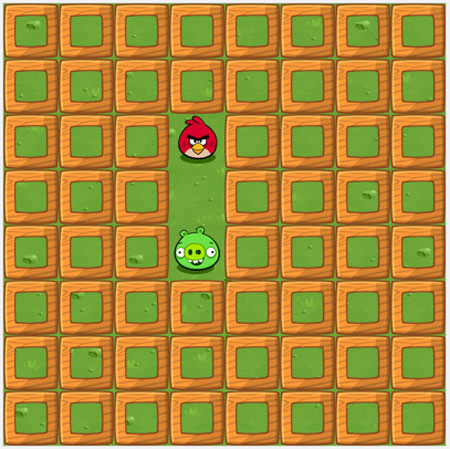
Labirinto Clássico em 20 fases